
تخيّل أنك تمد يدك إلى جيبك فلا تجد آيفونك. في تلك اللحظة لا يهم كم دفعت ثمنه، بل يهم شيء واحد: هل جهّزته من قبل حتى تستطيع إيجاده؟ حماية الايفون من السرقة لا تبدأ بعد أن يضيع الجهاز، بل قبل ذلك بدقائق قليلة تقضيها في الإعدادات.
في هذا الشرح نمرّ معاً على 4 إعدادات تجعل آيفونك صعب الإخفاء على السارق، ثم نشرح طريقة العثور على الايفون المسروق من أي جهاز آخر، حتى لو كان مطفأً أو بطاريته فارغة. كل خطوة معها صورة من شاشة الآيفون، والخيار المطلوب محدد عليها باللون الذهبي.
محتوى المقال
محتوى المقال
لماذا يجب أن تجهّز آيفونك قبل أن يُسرق؟
أول ما يفعله السارق عادة هو قطع اتصال الجهاز بالإنترنت أو إطفاؤه، حتى لا يظهر مكانه. إذا كانت الإعدادات الصحيحة مفعّلة مسبقاً، يبقى الجهاز قابلاً للتتبع، ويصعب على السارق إيقاف الحماية أو الوصول إلى حسابك. أما إذا لم تكن مفعّلة، فلن تستطيع تفعيلها بعد أن يصبح الجهاز في يد غيرك.
والخبر الجيد أن كل هذه الإعدادات موجودة في الآيفون نفسه ومجانية، ولا تحتاج خبرة تقنية. ستجد في الأقسام التالية كل خطوة مشروحة بالصور، ومعها سبب أهميتها، حتى تفهم ماذا تفعل ولماذا تفعله.
أولاً: حماية الايفون من السرقة بـ 4 إعدادات مهمة
هذه الإعدادات لا تمنع السرقة نفسها، لكنها تجعل الآيفون المسروق قابلاً للتتبع، وتغلق الأبواب التي يستغلها السارق في أول دقائق. طبّقها الآن، فهي لا تأخذ أكثر من دقيقتين.
1. تفعيل العثور على iPhone وشبكة تحديد الموقع
ميزة العثور على iPhone هي أساس كل شيء؛ بدونها لا يمكن تحديد موقع الجهاز أو قفله عن بُعد.
- افتح الإعدادات واضغط على اسمك في أعلى الصفحة.
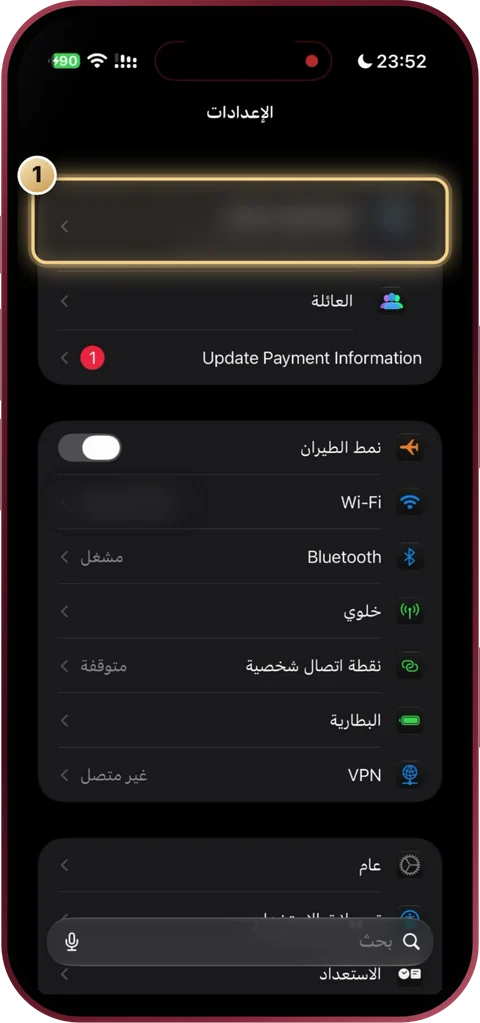
- اختر تحديد الموقع.
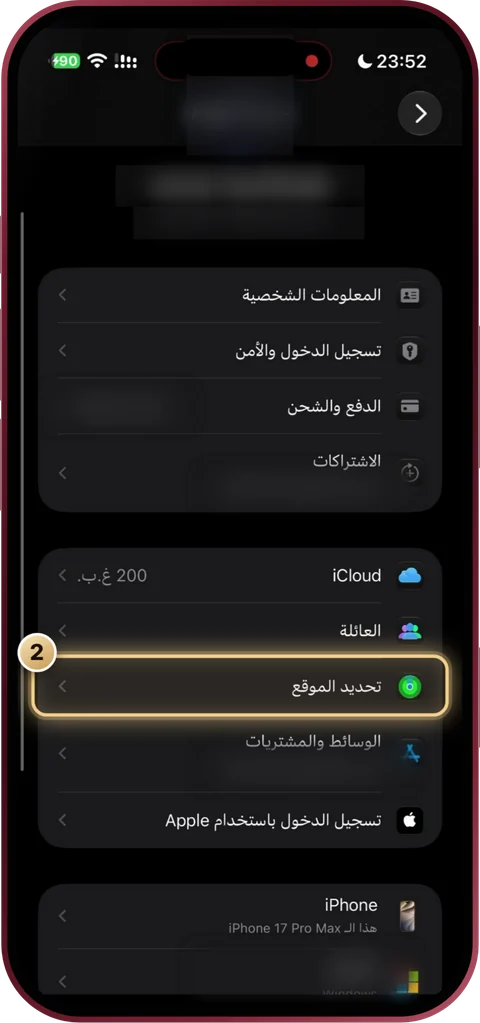
- ادخل إلى العثور على iPhone.
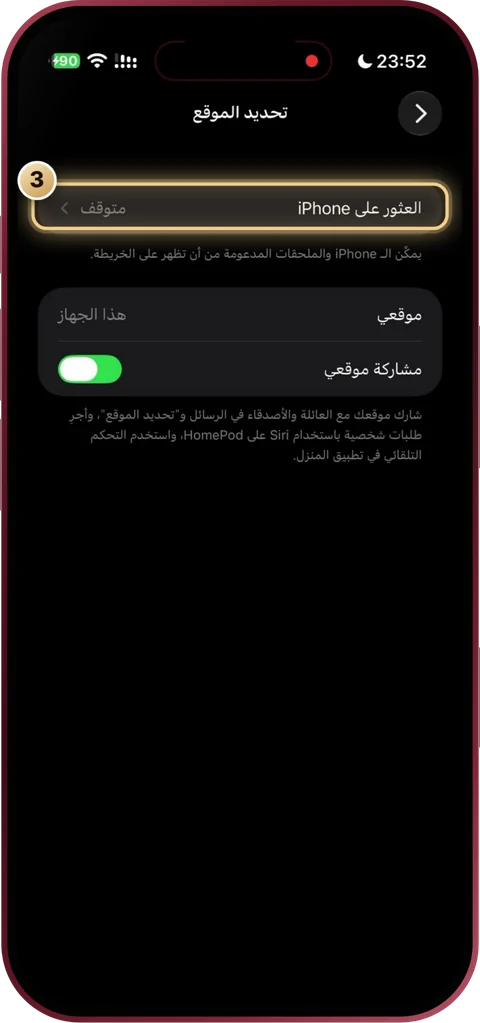
- فعّل الخيارات الثلاثة: العثور على iPhone، ثم شبكة تحديد الموقع، ثم إرسال آخر موقع. إذا ظهرت رسالة تطلب تشغيل خدمات الموقع فاضغط موافق.
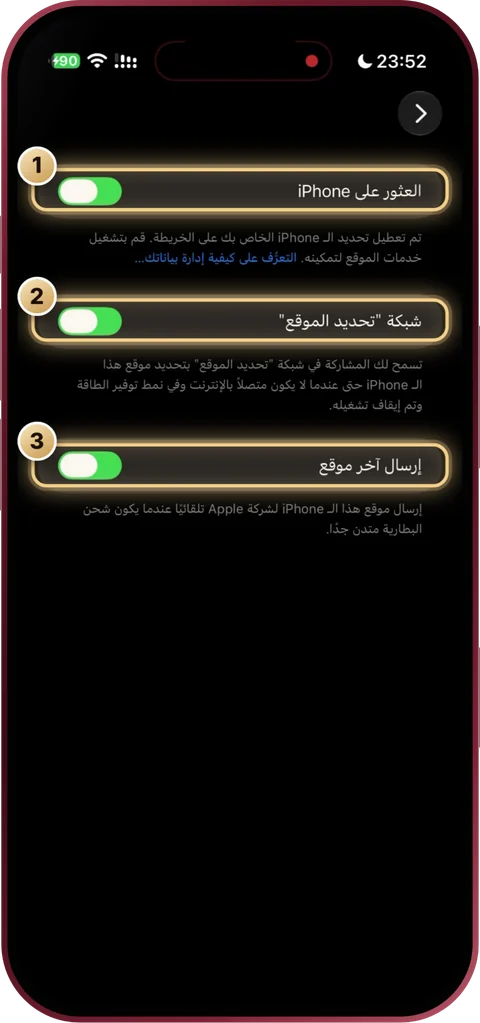
ماذا يفعل كل خيار؟
- العثور على iPhone: يعرض مكان الجهاز على الخريطة، ويسمح بقفله أو مسحه عن بُعد.
- شبكة تحديد الموقع: تستعين بأجهزة Apple القريبة من آيفونك لتحديد مكانه، حتى لو لم يكن متصلاً بالإنترنت.
- إرسال آخر موقع: يرسل موقع الجهاز تلقائياً عندما تقترب بطاريته من النفاد.
هل يمكن العثور على الايفون وهو مطفأ؟
نعم، بشرط أن تكون شبكة تحديد الموقع مفعّلة. في آيفون 11 وما بعده يبقى الجهاز قابلاً للعثور عليه حتى 24 ساعة بعد إطفائه، وحتى 5 ساعات بعد نفاد البطارية بفضل وضع احتياطي الطاقة. سترى هذا بنفسك في شاشة الإطفاء: عبارة «يمكن العثور على iPhone بعد إيقاف التشغيل».
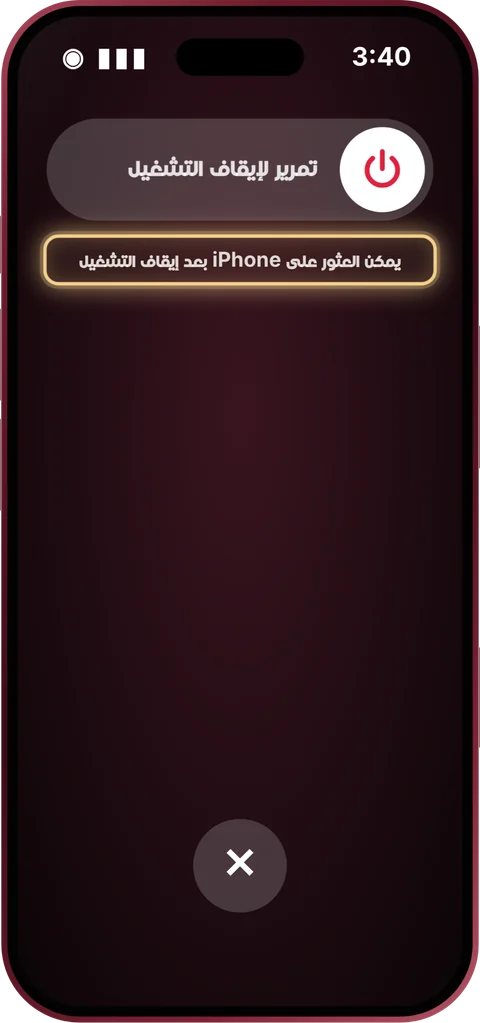
2. تفعيل خدمات الموقع
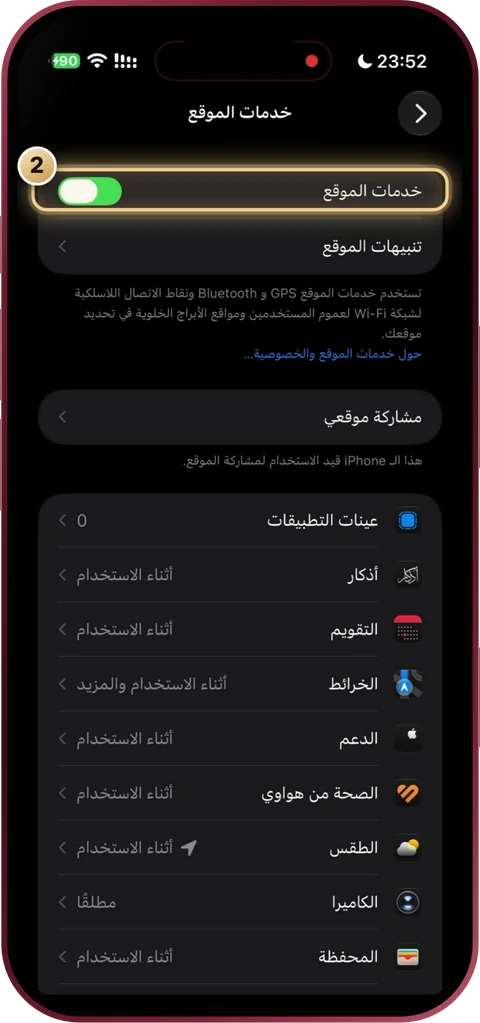
ميزة العثور على iPhone تحتاج إلى خدمات الموقع حتى تعرض مكاناً دقيقاً للجهاز.
- افتح الإعدادات وانزل إلى الخصوصية والأمن.
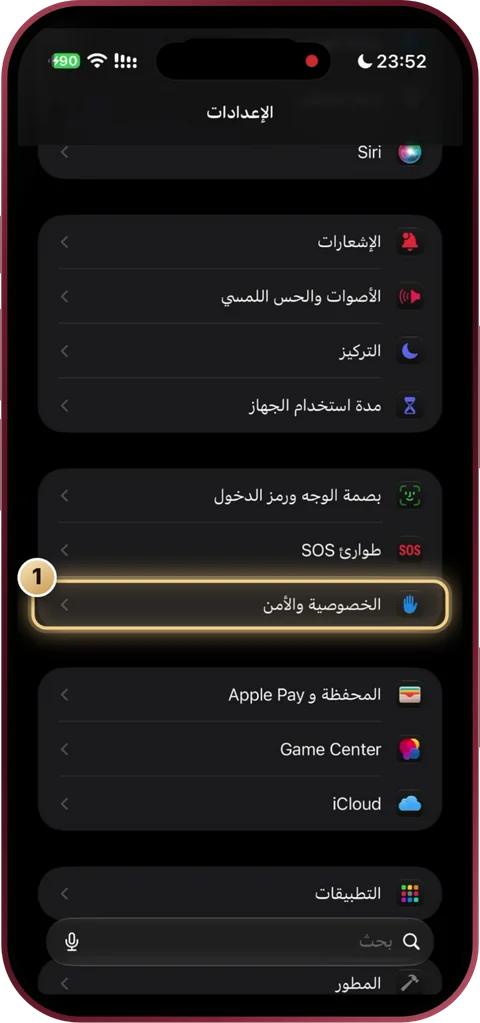
- اختر خدمات الموقع وتأكد أنها مفعّلة.
3. منع فتح مركز التحكم من شاشة القفل
هذا الإعداد يغفل عنه كثيرون. مركز التحكم يُفتح بسحبة واحدة، وبشكل افتراضي يمكن فتحه حتى من شاشة القفل. بضغطة على وضع الطيران ينقطع الـ Wi-Fi والبيانات الخلوية، فيصعب تتبّع الجهاز.
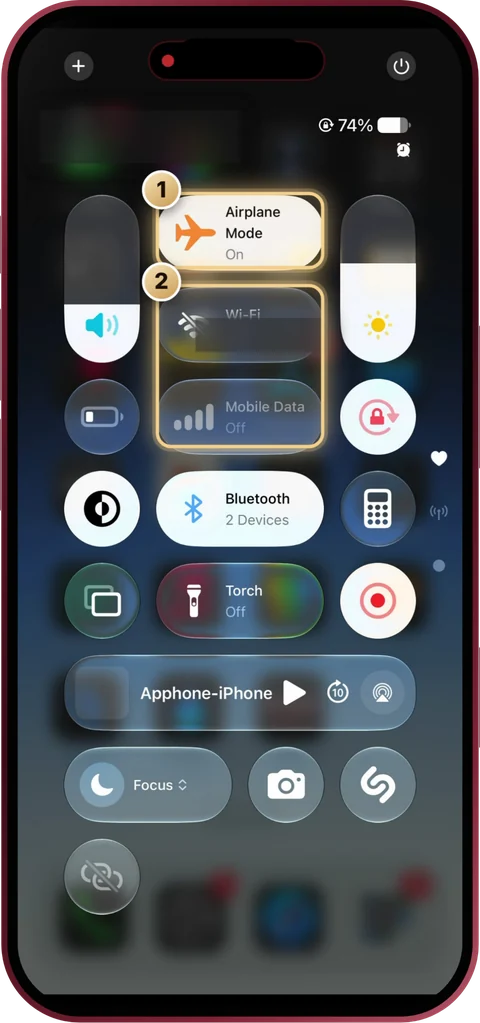
لإغلاق هذا الباب:
- افتح الإعدادات ثم بصمة الوجه ورمز الدخول، وأدخل رمز الدخول.
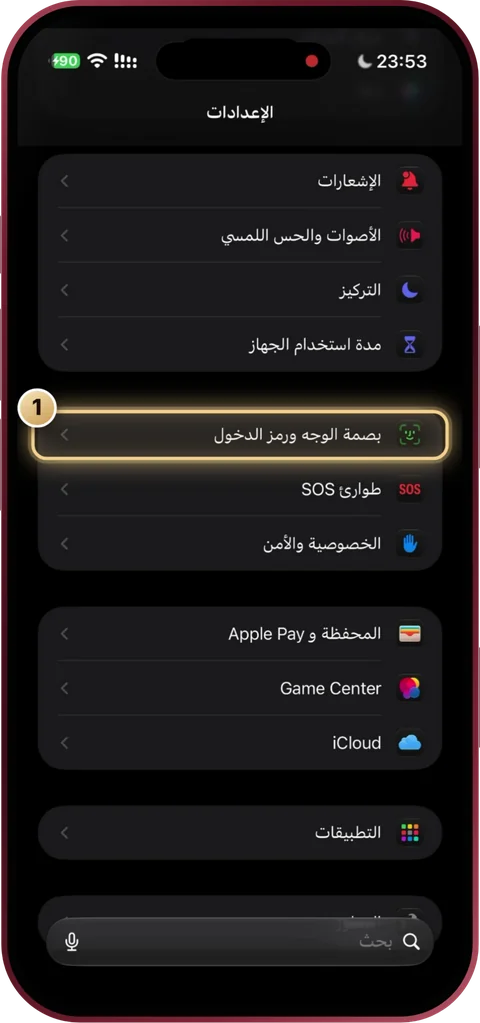
- انزل إلى قسم السماح بالوصول عند القفل.
- أطفئ مركز التحكم، ومعه كل ما لا تحتاجه مثل مركز الإشعارات وموجز «اليوم» والبحث.
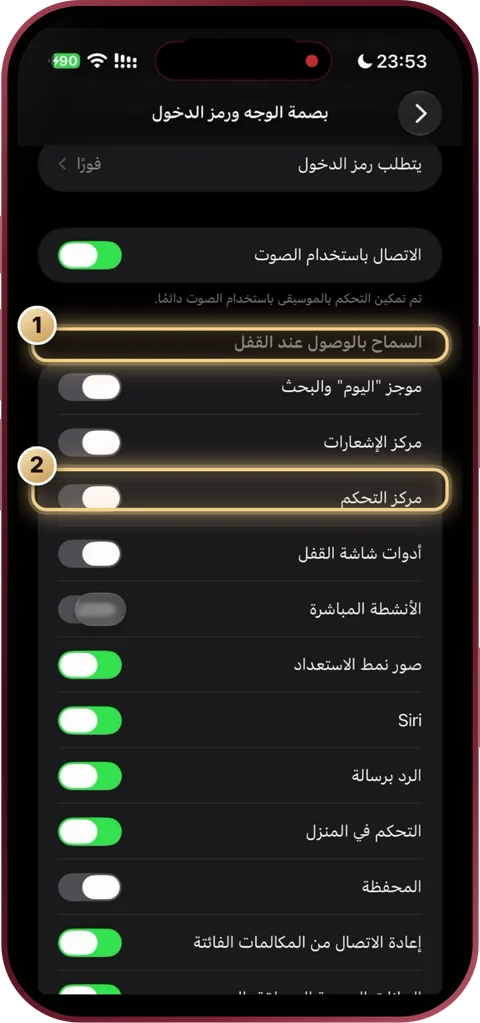
بعد ذلك لن يستطيع أحد فتح مركز التحكم والآيفون مقفل، وستبقى تستخدمه أنت كالمعتاد بعد فتح القفل.
4. تفعيل ميزة حماية الجهاز المسروق
حماية الجهاز المسروق (Stolen Device Protection) هي أقوى طبقة في هذا الشرح. حتى لو عرف السارق رمز دخولك، تمنعه من التحكم بحسابك وإعداداتك الحساسة.
- افتح الإعدادات ثم بصمة الوجه ورمز الدخول وأدخل رمزك.
- انزل واضغط على حماية الجهاز المسروق.
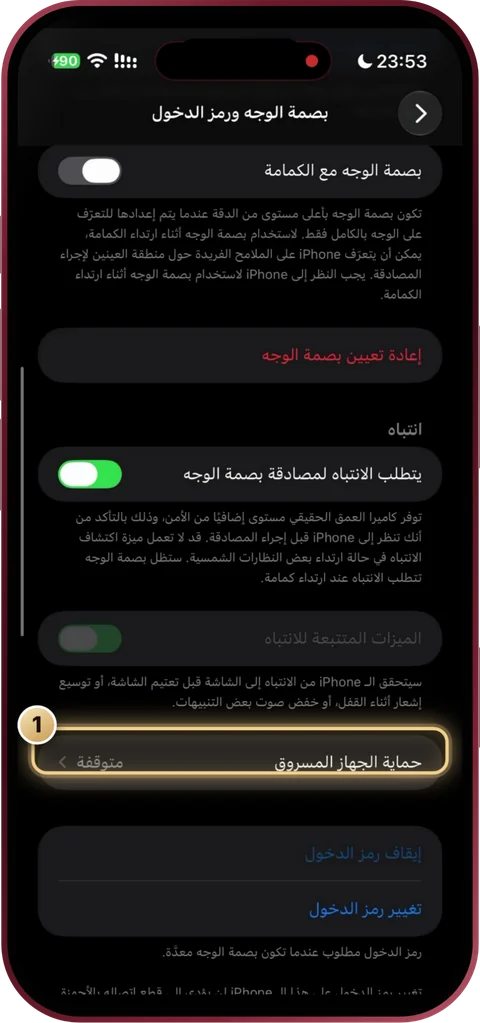
- فعّل الميزة، واترك طلب تأخير الأمان على بعيداً عن المواقع المألوفة.
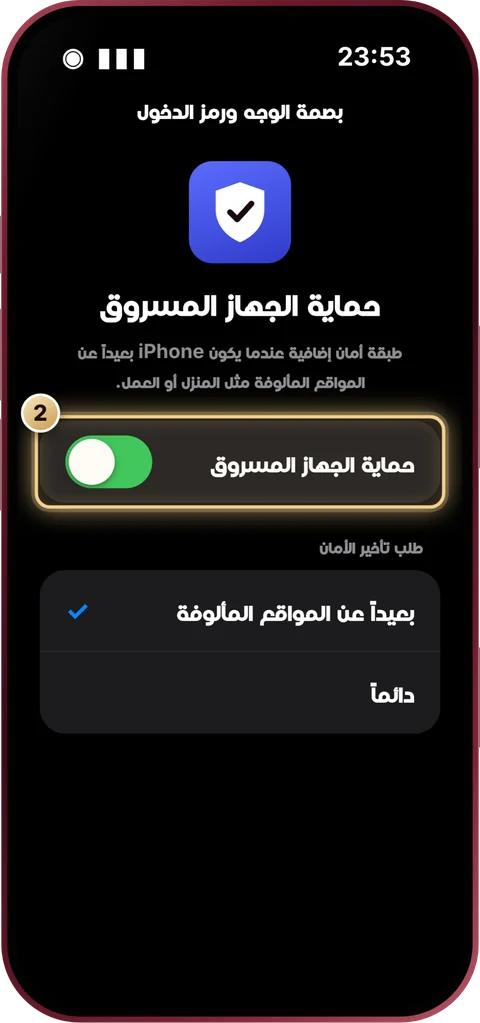
ماذا تغيّر هذه الميزة؟ عندما يكون الآيفون بعيداً عن المنزل أو العمل:
- بعض الإجراءات تحتاج بصمة الوجه أو بصمة الإصبع فقط، بدون إمكانية استخدام رمز الدخول بدلاً منها.
- تغيير الإعدادات الحساسة، مثل كلمة سر حساب Apple، يحتاج تأخير أمان مدته ساعة، ثم مصادقة من جديد.
- لا يمكن إيقاف العثور على iPhone ما دامت الميزة مفعّلة.
لتشغيلها تحتاج: رمز دخول للجهاز، وبصمة وجه أو إصبع، والمصادقة الثنائية لحساب Apple، وتفعيل «المواقع المهمة»، وميزة العثور على iPhone.
إعدادات إضافية تقوّي حماية الايفون من السرقة
الإعدادات الأربعة السابقة هي الأساس، لكن هناك خطوات صغيرة أخرى ترفع مستوى حماية الايفون من السرقة وتحمي حساباتك حتى لو وصل الجهاز إلى يد شخص آخر. لن تحتاج إليها كلها، فاختر منها ما يناسب طريقة استخدامك.
استخدم رمز دخول أقوى من 4 أرقام
رمز الدخول هو المفتاح الحقيقي لبياناتك، وكلما كان أطول صار تخمينه أصعب. يدعم الآيفون رمزاً من 4 أرقام أو 6 أرقام أو رمزاً أبجدياً رقمياً بأي طول. للتغيير افتح الإعدادات ← بصمة الوجه ورمز الدخول ← تغيير رمز الدخول، ثم اضغط خيارات رمز الدخول واختر الرمز المخصص.
ونصيحة مهمة: لا تكتب رمزك أمام الآخرين في الأماكن العامة، واعتمد على بصمة الوجه قدر الإمكان، لأن كثيراً من حالات السرقة تبدأ بمراقبة صاحب الهاتف وهو يكتب رمزه.
اقفل الشريحة برمز PIN
عندما يُسرق الآيفون قد يُخرج السارق الشريحة ويضعها في هاتف آخر، ليستقبل رموز التحقق التي تصل إلى رقمك. قفل الشريحة برمز PIN يمنع استخدامها في المكالمات والبيانات الخلوية بدون هذا الرمز. افتح الإعدادات ← الخلوي ← SIM PIN، وفعّله ثم أدخل الرمز الافتراضي من شركة الاتصالات وغيّره إلى رمز تختاره.
انتبه: لا تحاول تخمين رمز الشريحة أو رمز PUK، لأن التخمين الخاطئ قد يقفل الشريحة نهائياً وتحتاج عندها إلى شريحة جديدة من شركة الاتصالات.
أخفِ معاينة الإشعارات على شاشة القفل
إذا كانت الإشعارات تظهر كاملة على شاشة القفل، يستطيع من يحمل الآيفون قراءة رموز التحقق التي تصلك برسائل SMS دون أن يفتح الجهاز. لإخفائها افتح الإعدادات ← الإشعارات ← عرض المعاينات واختر عند فتح القفل. ستبقى ترى الإشعارات كاملة عندما تفتح الجهاز بوجهك.
فعّل مسح البيانات بعد 10 محاولات خاطئة (اختياري)
في أسفل صفحة بصمة الوجه ورمز الدخول يوجد خيار مسح البيانات. عند تفعيله يُحذف كل محتوى الآيفون وإعداداته بعد 10 محاولات متتالية خاطئة لإدخال الرمز، فلا يستطيع السارق الوصول إلى صورك وملفاتك مهما حاول.
هذا الخيار مناسب لمن يأخذ نسخة احتياطية منتظمة على iCloud، أما إذا كان في البيت أطفال يعبثون بالهاتف أو لم تكن لديك نسخة احتياطية، فقد يكون تفعيله مخاطرة بفقدان بياناتك.
تأكد من المصادقة الثنائية لحساب Apple
حسابك على Apple هو ما يحمي ميزة العثور على iPhone وقفل التنشيط، لذلك يجب أن يكون محمياً بالمصادقة الثنائية، وأن يكون رقم هاتفك الموثوق صحيحاً. تحقق من ذلك من الإعدادات ← اسمك ← تسجيل الدخول والأمن.
احفظ الرقم التسلسلي ورقم IMEI الآن
ستحتاج هذين الرقمين عند الإبلاغ عن السرقة، ومن الصعب الوصول إليهما بعد ضياع الجهاز. تجدهما في الإعدادات ← عام ← حول، ويمكنك أيضاً معرفة رقم IMEI بطلب الرمز *#06# من تطبيق الهاتف. التقط لقطة شاشة لهما واحفظها في مكان آخر غير الآيفون، مثل بريدك الإلكتروني.
نصائح يومية لحماية الايفون من السرقة في الأماكن العامة
الإعدادات وحدها لا تكفي إذا كان الآيفون سهل الخطف. هذه عادات بسيطة تكمّل حماية الايفون من السرقة وتقلل فرصة أن تحتاج أصلاً إلى البحث عنه:
- لا تترك الآيفون على طاولة المقهى أو المطعم: أغلب السرقات السريعة تحدث عندما يكون الهاتف على الطاولة قرب الطريق أو المدخل.
- انتبه عند استخدامه قرب الطريق: لا تمسك الهاتف بيد مرتخية وأنت تمشي على الرصيف أو تنتظر وسيلة النقل، خصوصاً في الأماكن المزدحمة.
- لا تعطِ هاتفك لشخص لا تعرفه: حتى لو طلب إجراء مكالمة عاجلة، فقد تكون حيلة لأخذ الجهاز وهو مفتوح.
- اجعل القفل التلقائي سريعاً: من الإعدادات ← شاشة العرض والإضاءة ← القفل التلقائي، اختر مدة قصيرة حتى لا يبقى الجهاز مفتوحاً إذا أُخذ من يدك.
ثانياً: طريقة العثور على الايفون المسروق أو المفقود
إذا ضاع آيفونك أو سُرق فلا تحتاج آيفون آخر لتجده. يكفي أي جهاز فيه متصفح إنترنت: هاتف أندرويد، أو كمبيوتر، أو آيباد.
1. افتح موقع icloud.com/find
من أي متصفح اكتب icloud.com/find، ثم سجّل الدخول بنفس حساب Apple الموجود على الآيفون المفقود.
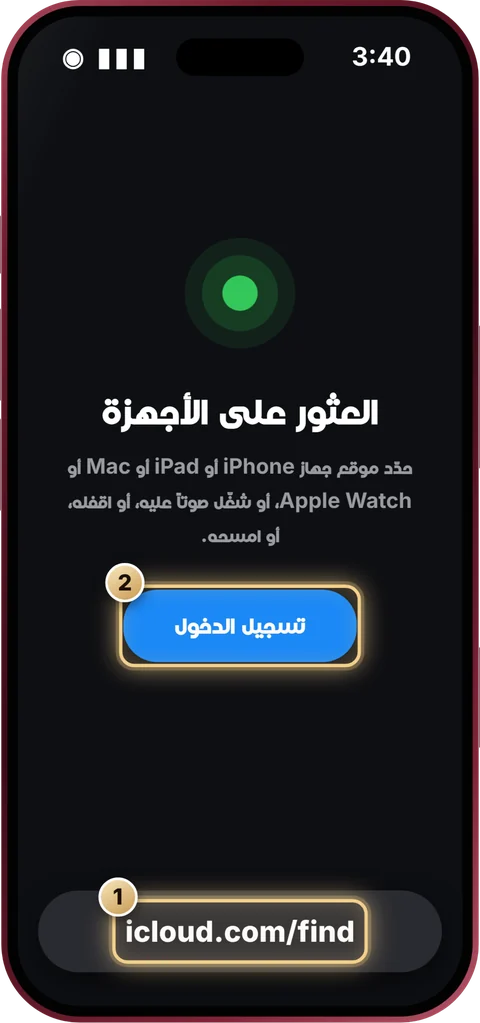
2. حدّد موقع الايفون على الخريطة
اختر جهازك من قائمة الأجهزة، وستظهر آخر نقطة معروفة له على الخريطة. كلما كانت شبكة تحديد الموقع مفعّلة، زادت فرصة ظهور موقع حديث.
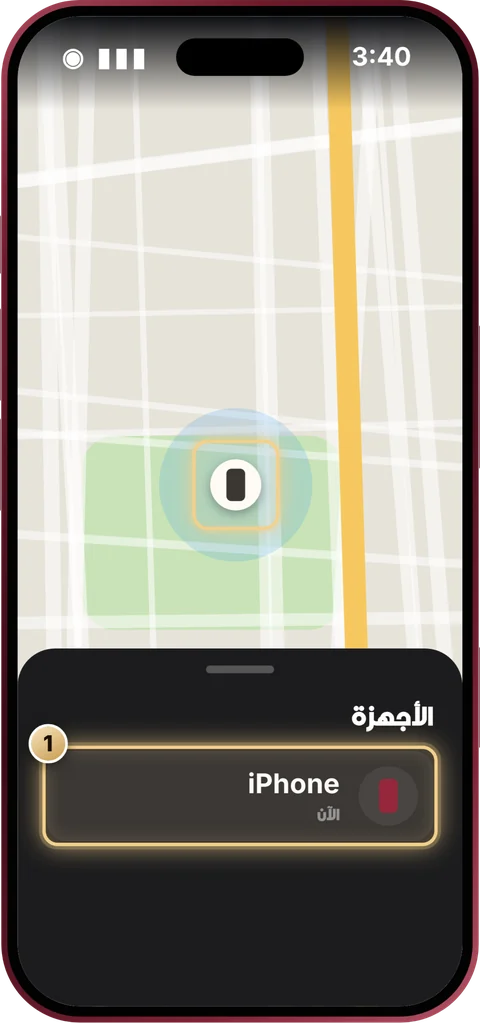
3. شغّل الصوت إذا كان قريباً
إذا كان الجهاز في البيت أو قريباً منك، اضغط تشغيل الصوت. سيصدر الآيفون صوتاً واضحاً حتى لو كان على الوضع الصامت أو كان الصوت مكتوماً.
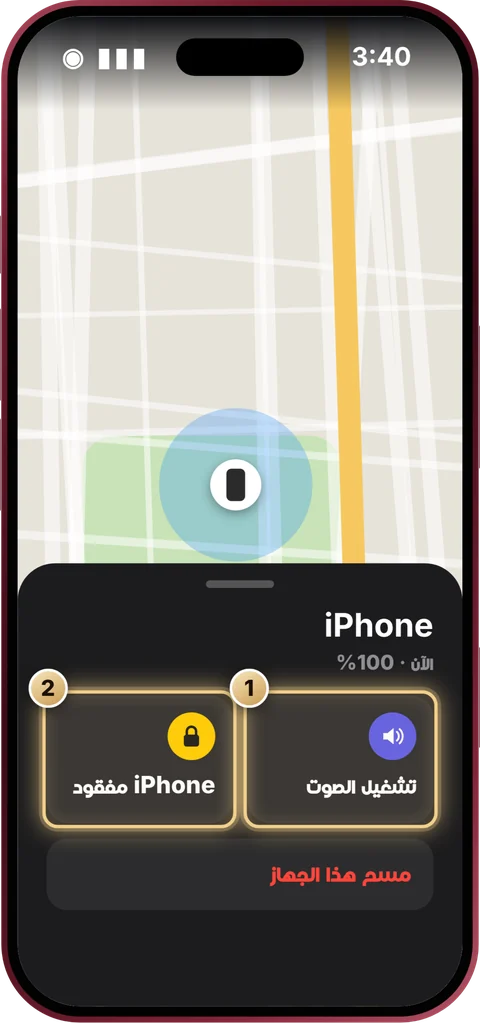
4. فعّل وضع الفقدان
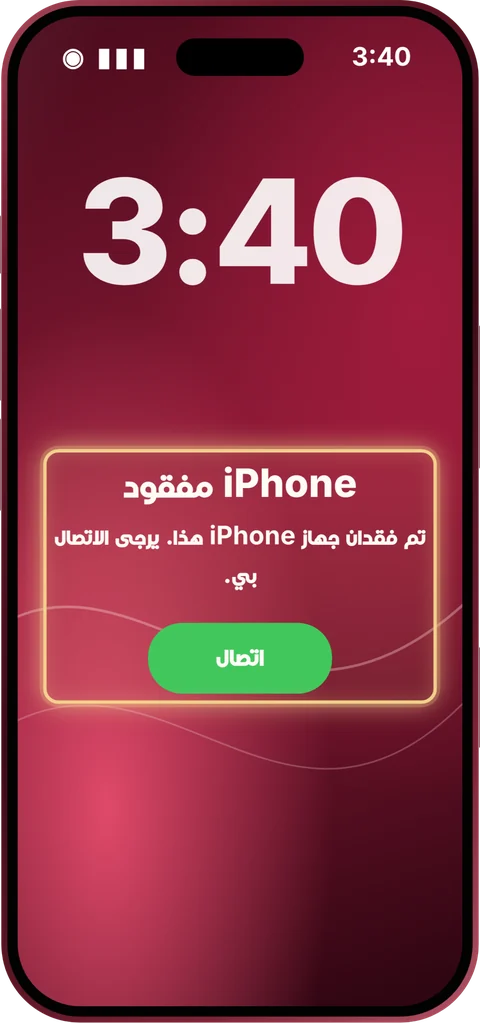
هذه أهم خطوة في العثور على الايفون المسروق وحماية بياناتك. اضغط iPhone مفقود ثم تنشيط. إذا كان الجهاز ضائعاً فقط، أضف رقم هاتف ورسالة قصيرة حتى يتواصل معك من يجده. أما إذا كنت متأكداً أنه سُرق، فتنصح Apple بعدم إضافة معلومات الاتصال، لأن السارق قد يستغلها في رسائل احتيال.
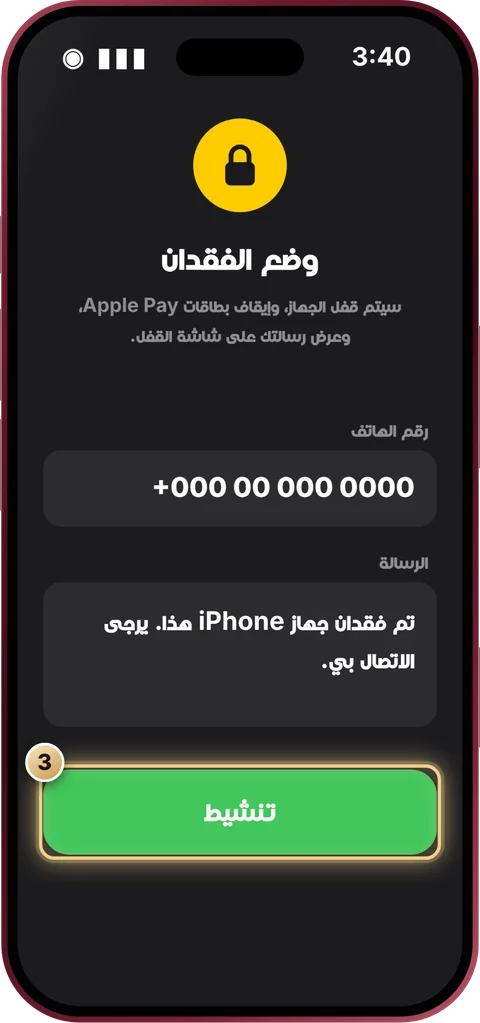
ماذا يحدث بعد ذلك؟
- يُقفل الجهاز برمز الدخول، ولا يمكن استخدامه بدونه.
- تتوقف بطاقات Apple Pay والبطاقات المحفوظة في المحفظة.
- تظهر رسالتك ورقمك على شاشة القفل، فيستطيع من يجد الجهاز الاتصال بك.
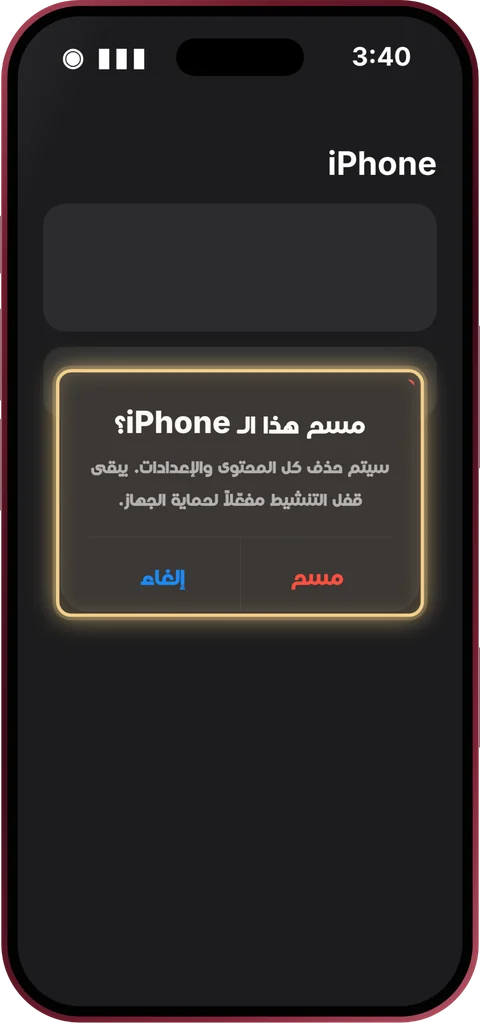
5. متى تستخدم مسح الايفون؟
اترك خيار مسح هذا الجهاز كحل أخير، عندما تتأكد أنك لن تستعيد الجهاز وتريد حماية بياناتك. المسح يحذف كل المحتوى والإعدادات، لكن قفل التنشيط يبقى مفعّلاً، فلا يستطيع السارق إعداد الجهاز من جديد بدون حساب Apple الخاص بك وكلمة سره.
طرق أخرى للعثور على الايفون المسروق
- من جهاز Apple آخر: إذا كان لديك آيباد أو ماك أو ساعة Apple مسجلة بنفس الحساب، افتح تطبيق تحديد الموقع واختر جهازك من قائمة الأجهزة.
- من جهاز أحد أفراد العائلة: إذا كنت ضمن مجموعة المشاركة العائلية، يظهر آيفونك في تطبيق تحديد الموقع على أجهزة أفراد العائلة، ويمكنهم مساعدتك في تحديد مكانه.
- بدون رمز تحقق: تسجيل الدخول إلى icloud.com/find لا يحتاج رمز التحقق الثنائي، لذلك تستطيع تفعيل وضع الفقدان حتى لو كان الآيفون المسروق هو جهازك الموثوق الوحيد.
لماذا لا يظهر موقع الايفون المسروق على الخريطة؟
أحياناً تفتح icloud.com/find فلا تجد موقعاً حديثاً لجهازك. هذه أشهر الأسباب وما يجب فعله في كل حالة:
- الجهاز غير متصل بالإنترنت: إذا أطفأ السارق الإنترنت أو الجهاز، فلا يزال بإمكانك تفعيل وضع الفقدان أو المسح. سيُقفل الجهاز تلقائياً في المرة القادمة التي يتصل فيها بالإنترنت.
- مرّ وقت طويل على الإطفاء: شبكة تحديد الموقع تُبقي الجهاز قابلاً للعثور عليه لساعات محدودة فقط بعد إطفائه، لذلك تحرّك بسرعة ولا تنتظر.
- ميزة العثور على iPhone لم تكن مفعّلة: في هذه الحالة لا توجد خدمة أخرى من Apple تستطيع تحديد مكان الجهاز. غيّر كلمة سر حساب Apple فوراً، وبلّغ الشرطة وشركة الاتصالات.
ولهذا السبب بالضبط نكرر أن حماية الايفون من السرقة تبدأ قبل أن يضيع الجهاز، وليس بعده.
لا تحذف الايفون المسروق من تطبيق تحديد الموقع
قد يطلب منك السارق، برسالة أو اتصال، أن تزيل الجهاز من حسابك. لا تفعل ذلك أبداً: إزالة الجهاز من قائمة تحديد الموقع تلغي قفل التنشيط، فيصبح مسح الجهاز وبيعه أسهل على السارق. وإذا كان لديك AppleCare+ مع تغطية السرقة والفقدان، فلا تحذف الجهاز من حسابك حتى تتم الموافقة على مطالبتك بالكامل.
ماذا تفعل أيضاً بعد سرقة الايفون؟
بعد تفعيل وضع الفقدان، هذه خطوات تحمي حساباتك وأموالك:
- بلّغ الشرطة: احمل معك الرقم التسلسلي للجهاز أو رقم IMEI. تجدهما على علبة الآيفون أو في فاتورة الشراء.
- اتصل بشركة الاتصالات: اطلب إيقاف الشريحة حتى لا يُستخدم رقمك في استقبال رموز التحقق.
- غيّر كلمات السر المهمة: ابدأ بحساب Apple والبريد الإلكتروني وتطبيقات البنك.
- احذر من رسائل «وجدنا جهازك»: بعض اللصوص يرسلون رسائل مزيفة باسم Apple لسرقة كلمة سر حسابك وفك قفل التنشيط. Apple لا تطلب كلمة سرك بهذه الطريقة.
- لا تحاول استرجاعه بنفسك: إذا ظهر الجهاز في مكان مجهول، أعطِ الموقع للشرطة بدل الذهاب إليه.
هل تحتاج تطبيقات لحماية الايفون من السرقة؟
لا. كل ما شرحناه في هذا المقال مدمج في نظام iOS ومجاني، ولا يحتاج تحميل أي تطبيق. ميزة العثور على iPhone مع حماية الجهاز المسروق ووضع الفقدان هي الأدوات الرسمية من Apple، وهي الطريقة الموثوقة الوحيدة لتحديد مكان الجهاز.
احذر من التطبيقات والمواقع التي تعدك بـ العثور على الايفون المسروق عبر رقم IMEI أو رقم الهاتف فقط، فأغلبها غير دقيق أو هدفه جمع بياناتك. وإذا تواصل معك أحد يدّعي أنه وجد جهازك ويطلب كلمة سر حساب Apple، فاعلم أنها محاولة احتيال لفك قفل التنشيط.
قائمة سريعة: هل آيفونك محمي الآن؟
قبل أن تغلق هذه الصفحة، افتح الإعدادات وتأكد من كل نقطة في هذه القائمة. إذا كانت كلها مفعّلة، فقد أنهيت أهم جزء في حماية الايفون من السرقة:
- العثور على iPhone مفعّل، ومعه شبكة تحديد الموقع وإرسال آخر موقع.
- خدمات الموقع مفعّلة من الخصوصية والأمن.
- مركز التحكم مغلق من شاشة القفل في قسم السماح بالوصول عند القفل.
- حماية الجهاز المسروق مفعّلة، وتأخير الأمان على «بعيداً عن المواقع المألوفة».
- رمز الدخول من 6 أرقام على الأقل، ولا يعرفه أحد غيرك.
- معاينة الإشعارات تظهر فقط عند فتح القفل.
- الرقم التسلسلي ورقم IMEI محفوظان في مكان آخر غير الآيفون.
- تعرف كلمة سر حساب Apple جيداً، لأنك ستحتاجها لتسجيل الدخول إلى icloud.com/find من أي جهاز.
وإذا كان أحد أفراد عائلتك يستخدم آيفون، ساعده في تطبيق القائمة نفسها على جهازه. دقيقتان من وقتك اليوم قد تكون الفرق بين العثور على الايفون المسروق بسرعة، وبين خسارته مع كل بياناته وصوره.
الأسئلة الشائعة حول العثور على الايفون المسروق
هل يمكن العثور على الايفون إذا كان مطفأً؟
نعم، في آيفون 11 وما بعده إذا كانت شبكة تحديد الموقع مفعّلة: حتى 24 ساعة بعد الإطفاء، وحتى 5 ساعات بعد نفاد البطارية.
هل يمكن تتبّع الايفون إذا أخرج السارق الشريحة؟
نعم، لأن شبكة تحديد الموقع لا تعتمد على الشريحة، بل على أجهزة Apple القريبة منه. لكن دقة الموقع تختلف حسب المكان وعدد الأجهزة حوله.
هل يعمل تشغيل الصوت والايفون على الصامت؟
نعم، الصوت يعمل حتى لو كان الجهاز على الوضع الصامت أو كان الصوت مكتوماً.
ما الفرق بين وضع الفقدان ومسح الايفون؟
وضع الفقدان يقفل الجهاز ويعرض رسالتك، وبياناتك تبقى كما هي. أما المسح فيحذف كل شيء، لذلك ابدأ دائماً بوضع الفقدان.
هل تزعجني حماية الجهاز المسروق في الاستخدام اليومي؟
لا تقريباً. قيودها تظهر فقط عندما يكون الآيفون بعيداً عن المواقع المألوفة مثل المنزل أو العمل، وفقط في الإجراءات الحساسة.
هل أحتاج رمز التحقق لتسجيل الدخول إلى icloud.com/find؟
لا. يمكنك تسجيل الدخول إلى icloud.com/find بكلمة سر حساب Apple فقط، حتى تستطيع تفعيل وضع الفقدان إذا كان جهازك الموثوق هو نفسه المسروق.
ماذا يحدث إذا فعّلت وضع الفقدان والجهاز مطفأ؟
يُحفظ الطلب، ويُقفل الجهاز في أول مرة يتصل فيها بالإنترنت. لذلك فعّل وضع الفقدان فوراً ولا تنتظر ظهور الجهاز على الخريطة.
هل يكفي تفعيل حماية الجهاز المسروق بدل وضع الفقدان؟
لا. حماية الجهاز المسروق تضيف طبقة أمان مؤقتة، لكن Apple تنصح بتفعيل وضع الفقدان بسرعة حتى مع تشغيلها، لأنه يقفل الجهاز ويوقف بطاقات Apple Pay.
الخاتمة
حماية الايفون من السرقة تبدأ بأربع خطوات بسيطة: العثور على iPhone، وخدمات الموقع، وإغلاق مركز التحكم من شاشة القفل، وحماية الجهاز المسروق. وإذا ضاع الجهاز يوماً، فأول ما تفعله هو فتح icloud.com/find وتفعيل وضع الفقدان. طبّق الإعدادات الآن، وأرسل هذا الشرح لشخص يهمّك أمر جهازه.
وللمزيد من التفاصيل الرسمية يمكنك مراجعة صفحة دعم Apple: إذا سُرق جهاز iPhone أو iPad.
اقرأ أيضاً: 3 مميزات مخفية في الآيفون لا يعرفها أغلب المستخدمين