

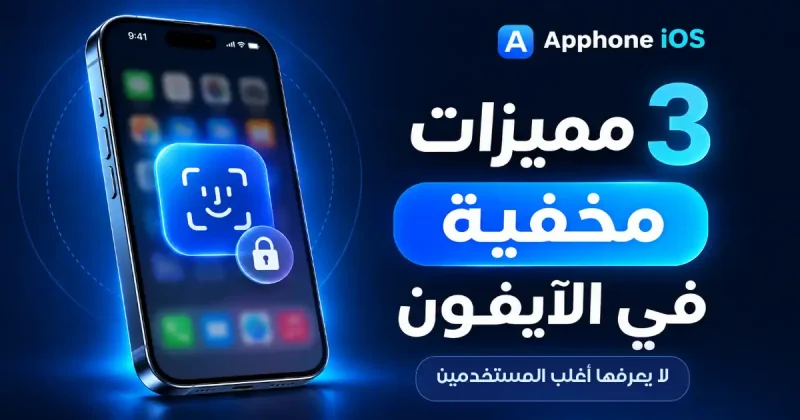
تستخدم الآيفون كل يوم، لكن النظام يحمل مميزات مخفية في الآيفون تحمي خصوصيتك وتوفّر وقتك، ولا تظهر لك إلا إذا عرفت أين تبحث. في هذا المقال من Apphone iOS جمعنا لك ثلاثاً من أفضل هذه المميزات، اختبرناها بأنفسنا وصوّرناها خطوة بخطوة من شاشة آيفون حقيقي.
ستتعلم سماع الرسائل الصوتية من سماعة الأذن دون أن يسمعها من حولك، ثم نسخ النص من الصورة في الآيفون بميزة النص الحي Live Text. وأخيراً الميزة الأهم: إخفاء التطبيقات في الآيفون وقفل التطبيقات ببصمة الوجه، ومعرفة أين التطبيقات المخفية في الآيفون بعد ذلك. وإذا كنت تفضّل المشاهدة، فالفيديو المرفق يشرح المميزات الثلاث في أقل من دقيقتين.
محتوى المقال
إن كنت تفضّل الشرح بالفيديو، شاهد المميزات الثلاث في هذا المقطع، أو تابع الشرح المكتوب بالصور أدناه.
الميزة الأولى: سماع الرسائل الصوتية من سماعة الأذن بسرّية
ارفع الآيفون إلى أذنك فينتقل صوت الرسالة من مكبّر الصوت إلى سماعة المكالمات تلقائياً، فلا يسمعها أحد غيرك. الفكرة بسيطة: حساس القرب فوق الشاشة يعرف أن الهاتف قريب من وجهك.
في واتساب ومعظم تطبيقات المراسلة
- اضغط تشغيل على الرسالة الصوتية.
- ارفع الآيفون مباشرة إلى أذنك كأنك تجري مكالمة.
- يتحوّل الصوت إلى سماعة المكالمات، وعند إبعاد الهاتف يعود إلى المكبّر.
في تطبيق الرسائل (iMessage)
تسمّي أبل هذه الميزة Raise to Listen «ارفع للاستماع»، وهي تشغّل الرسالة الصوتية الجديدة دون ضغط زر التشغيل أصلاً.
- افتح الإعدادات ثم التطبيقات ثم الرسائل.
- انزل إلى قسم الرسائل الصوتية وفعّل ارفع للاستماع.
- عند وصول رسالة صوتية، افتح المحادثة وارفع الهاتف إلى أذنك فتبدأ بالتشغيل.
نصيحة: بعد سماع الرسالة في iMessage، أبعِد الهاتف ثم ارفعه مجدداً لتسجيل ردّ صوتي فوري. وإذا كان هاتفك يسجّل صوتاً بالخطأ فهذا الخيار نفسه هو السبب، ويمكنك إيقافه من المكان نفسه.
الميزة الثانية: نسخ النص من الصورة في الآيفون بخاصية Live Text
ميزة النص الحي (Live Text) تقرأ الكلام المكتوب داخل أي صورة أو لقطة شاشة، وتجعله قابلاً للتحديد والنسخ كأنه نص عادي. تفيدك في نسخ رقم هاتف من إعلان، أو فقرة من منشور، أو كود خصم داخل صورة.
طريقة نسخ النص من الصورة
- افتح الصورة أو لقطة الشاشة في تطبيق الصور.
- اضغط مطوّلاً على النص داخل الصورة.
- حرّك مؤشري التحديد بإصبعك لتحديد الجزء الذي تريده.
- اختر نسخ (Copy) من القائمة، ثم الصقه في أي تطبيق.
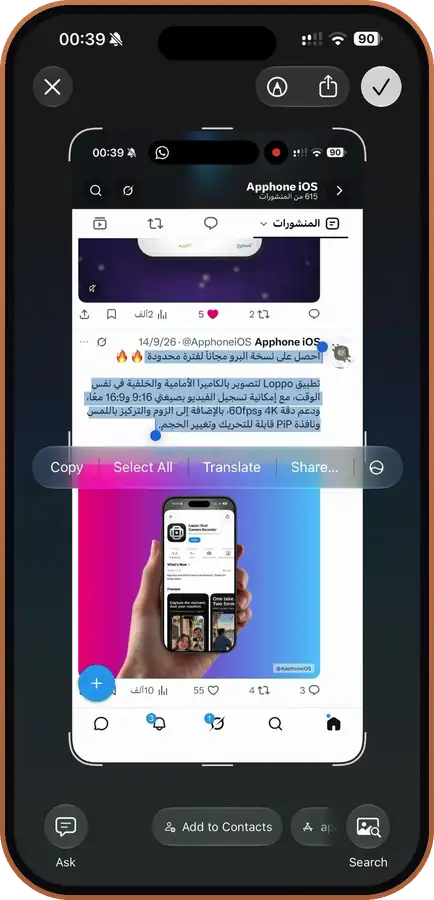
لا يعمل النسخ عندك؟ فعّل النص الحي
الميزة مفعّلة غالباً، لكنها قد تكون مغلقة عند بعض المستخدمين. لتفعيلها:
- افتح الإعدادات ثم عام (General).
- ادخل إلى اللغة والمنطقة (Language & Region).
- فعّل خيار النص الحي (Live Text).
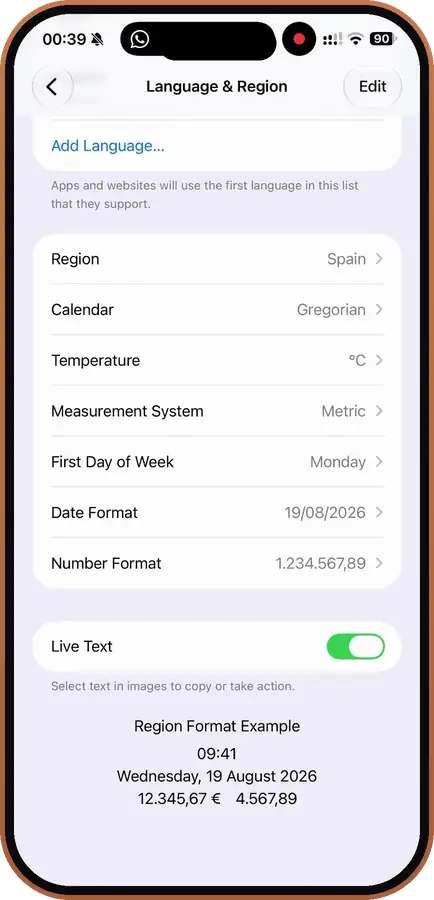
الأجهزة المدعومة: تحتاج الميزة إلى iOS 15 أو أحدث، وتعمل بأفضل شكل على iPhone XS وما بعده. وتعمل أيضاً في الكاميرا ومتصفح Safari، فيمكنك نسخ النص من ورقة أمامك دون التقاط صورة.
الميزة الثالثة: إخفاء التطبيقات في الآيفون وقفلها ببصمة الوجه
منذ iOS 18 أصبح بإمكانك قفل أي تطبيق تقريباً ببصمة الوجه، بل وإخفاؤه تماماً من الشاشة الرئيسية، دون أي تطبيق خارجي. هذا مفيد حين تعطي هاتفك لأحد أو تتركه أمام الأطفال، لأن التطبيق المقفول لا يُفتح إلا بوجهك. ويمكنك مراجعة دليل Apple الرسمي لقفل التطبيقات وإخفائها.
قفل التطبيقات ببصمة الوجه فقط
- اضغط مطوّلاً على أيقونة التطبيق.
- اختر المطالبة ببصمة الوجه (Require Face ID).
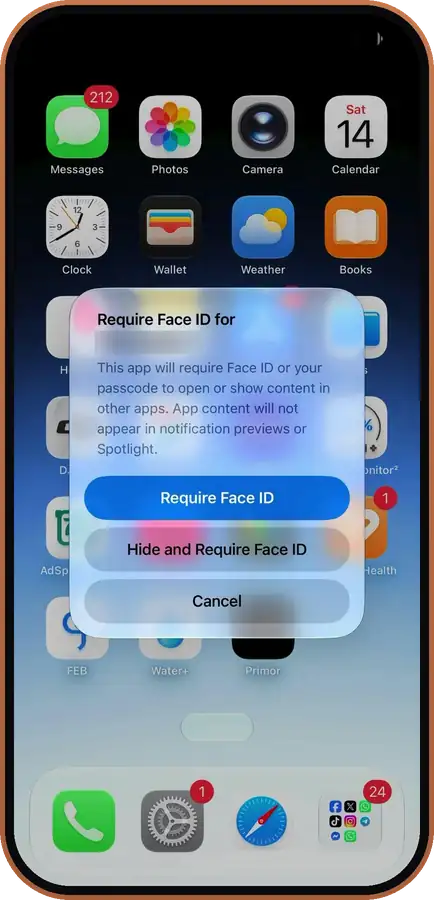
- في النافذة التي تظهر، اختر الخيار الأول المطالبة ببصمة الوجه.
يبقى التطبيق في مكانه، لكنه يطلب بصمة وجهك في كل مرة تفتحه.
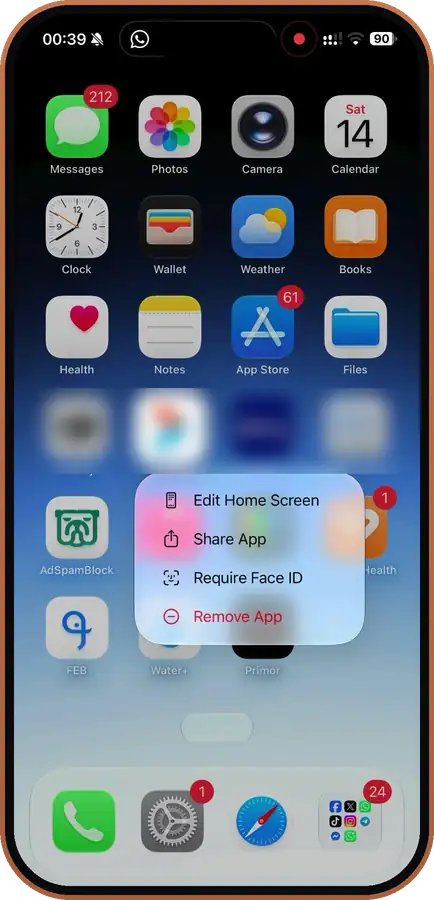
إخفاء التطبيق تماماً
- اضغط مطوّلاً على التطبيق واختر المطالبة ببصمة الوجه.
- اختر إخفاء ومطالبة ببصمة الوجه (Hide and Require Face ID).
- أكّد بالضغط على إخفاء التطبيق (Hide App).
يختفي التطبيق من الشاشة الرئيسية، ولا تظهر إشعاراته ولا يظهر في نتائج البحث.
أين التطبيقات المخفية في الآيفون؟
تنتقل إلى مجلد «المخفية» (Hidden) في آخر مكتبة التطبيقات. اسحب الشاشات إلى اليسار حتى تصل إلى المكتبة، ثم انزل للأسفل وافتح المجلد ببصمة وجهك.
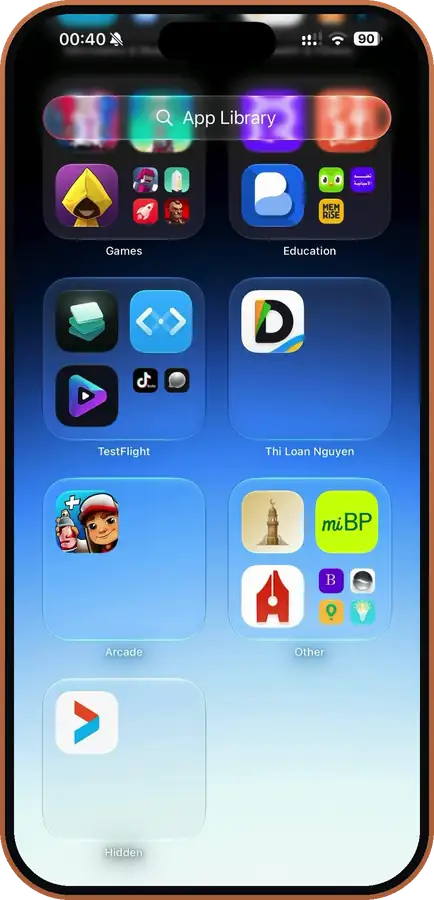
لإلغاء الإخفاء: افتح مجلد المخفية، اضغط مطوّلاً على التطبيق، واختر لا تتطلب بصمة الوجه فيعود ظاهراً في مكتبة التطبيقات.
ملاحظة: بعض تطبيقات النظام لا يمكن قفلها، مثل الإعدادات والساعة والآلة الحاسبة. ولا تظهر الميزة إذا كان نظامك أقدم من iOS 18.
أسئلة شائعة عن مميزات الآيفون المخفية
هل يمكن إخفاء التطبيقات في الآيفون دون تطبيق خارجي؟
نعم، من iOS 18 فما بعد عبر خيار «إخفاء ومطالبة ببصمة الوجه» عند الضغط المطوّل على التطبيق.
أين أجد التطبيقات المخفية في الآيفون؟
في مجلد «المخفية» أسفل مكتبة التطبيقات، ويُفتح ببصمة الوجه أو رمز الدخول.
كيف يتم قفل التطبيقات ببصمة الوجه في الآيفون؟
اضغط مطوّلاً على أيقونة التطبيق، واختر «المطالبة ببصمة الوجه»، ثم أكّد الخيار الأول. يبقى التطبيق في مكانه لكنه لا يُفتح إلا بوجهك.
لماذا لا أستطيع نسخ النص من الصورة؟
تأكد أن خيار النص الحي مفعّل من الإعدادات ← عام ← اللغة والمنطقة، وأن نظامك iOS 15 أو أحدث.
هل ميزة النص الحي Live Text مجانية؟
نعم، هي جزء من نظام iOS ولا تحتاج أي تطبيق إضافي، وتعمل في الصور والكاميرا وSafari.
هل تعمل حيلة رفع الهاتف إلى الأذن في واتساب؟
نعم، شغّل الرسالة ثم ارفع الهاتف إلى أذنك فينتقل الصوت إلى سماعة المكالمات.
الخلاصة
ثلاث مميزات مخفية في الآيفون تغيّر استخدامك اليومي: ارفع الهاتف لسماع الرسائل بسرّية، انسخ النص من أي صورة، واقفل تطبيقاتك أو أخفِها ببصمة الوجه. شاهد الفيديو أعلاه لترى الخطوات حيّة، واكتب لنا في التعليقات: أي من مميزات الآيفون المخفية هذه كانت جديدة عليك؟ ولمزيد من الحيل، اطّلع على مميزات iOS 27.2 الجديدة وطريقة منع إعلانات يوتيوب على الآيفون.
تابع @ApphoneiOS على X للمزيد من حيل الآيفون.