الصوت المكاني بقدر ما يتعلق الأمر بالمنتجات التي تركز على الصوت ، لا يمكن إيقاف Apple منذ إطلاق AirPods. في أحدث حدث لشركة Apple ، جنبًا إلى جنب مع الجيل الثاني من AirPods Pro ، أصدرت Apple ميزة تسمى Spatial Audio المخصص للأجهزة المتوافقة مع iOS 16.
لكن قدمت Apple بالفعل الصوت المكاني مع iOS 14.6 ، وقمنا بتغطية دليل مخصص حول كيفية استخدام Spatial Audio على iPhone. لأن ، دعنا نفهم Spatial Audio المخصص وكيف يمكنك استخدامه.
ما هو الصوت المكاني المخصص؟

وفقًا لشركة Apple ، “مع الصوت المكاني المخصص ، تكون تجربة الاستماع في AirPods أكثر شمولاً. يرى المستخدمون الصوت بشكل فردي بناءً على حجم وشكل رؤوسهم وآذانهم. لكن باستخدام كاميرا TrueDepth على iPhone ، يمكن للمستخدمين إنشاء ملف تعريف شخصي Spatial Audio الذي يوفر تجربة استماع مضبوطة بدقة من أجلهم فقط. “
لذلك يعد Spatial Audio هو طريقة Apple لإنشاء تجربة صوت محيطي بزاوية 360 درجة. بالاقتران مع الصوت المكاني المخصص ، يتم تعيين ملف تعريف شخصي لكل فرد.
بمساعدة كاميرات TrueDepth ، هكذا ابتكرت Apple تقنية يمكنها أن تمنحك تجربة لا تجدها في أي علامة تجارية أخرى. ويبدو أنه الأفضل للجميع لأنه يرسم خرائط لكل فرد على حدة.
Spatial Audio المخصص – الأجهزة المتوافقة
لأن يمكن الوصول إلى Spatial Audio بواسطة كل جهاز iPhone يعمل بنظام iOS 16. فيما يلي قائمة بأسماء AirPods التي تدعم الميزة:
- إيربودس برو 2
- ايربودس برو
- ايربودس ماكس
- AirPods (الجيل الثالث)
ملحوظة:
- لكن نظرًا لقيود كاميرات TrueDepth ، ستقتصر الميزة على أجهزة iPhone المزودة بمعرف الوجه (iPhone X والإصدارات الأحدث ، ولا تشمل iPhone SE 2 و SE 3).
- أكدت Apple أن ملفات تعريف الصوت المكاني المخصص ستكون متاحة مع iPadOS 16 و macOS Ventura في أكتوبر.
كيفية إعداد الصوت المكاني المخصص لأجهزة AirPods
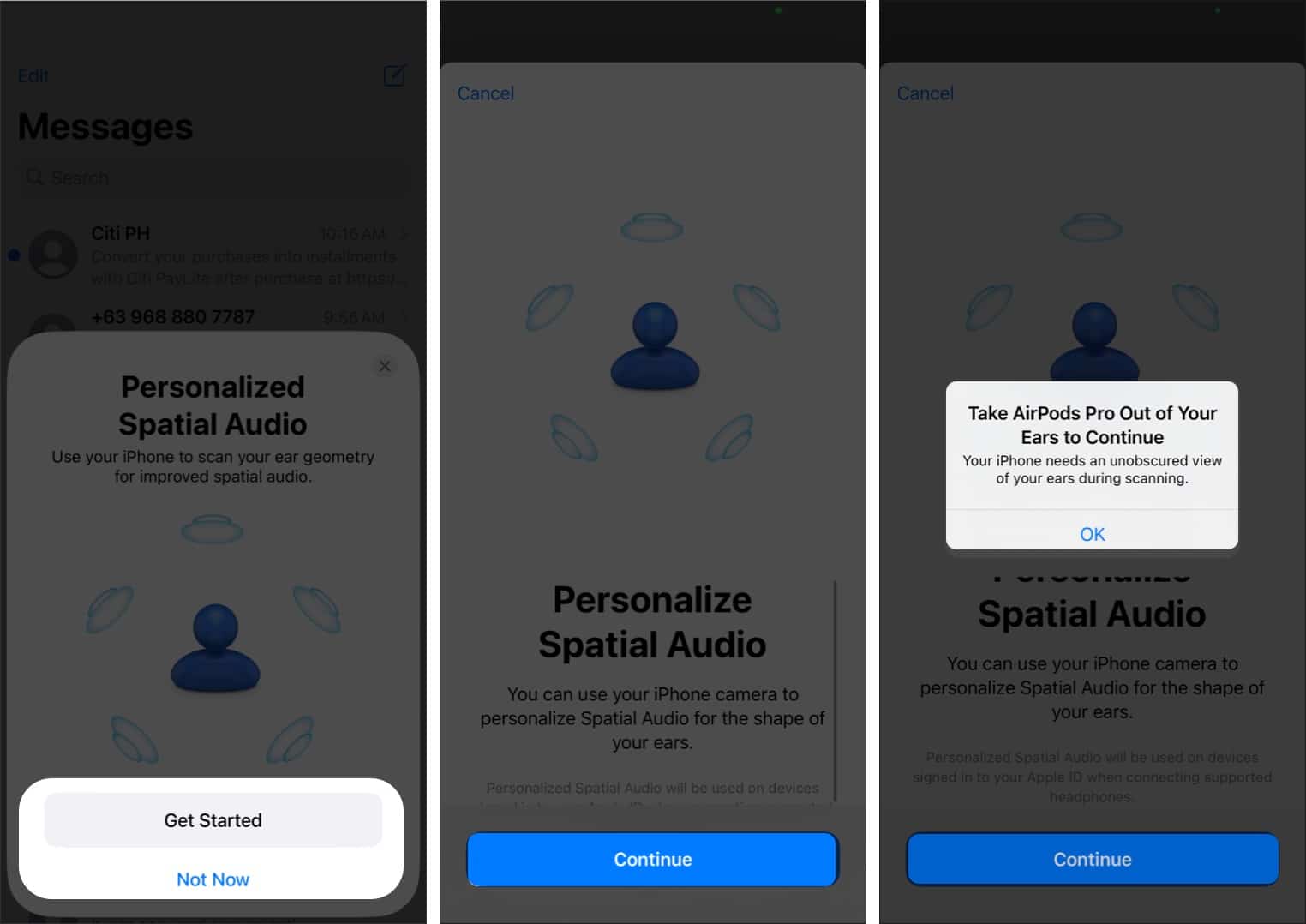
بمجرد تحديث iPhone الخاص بك إلى iOS 16 وتوصيل AirPods بجهازك ، ستتلقى مطالبة تطلب منك تجربة Spatial Audio المخصص. إليك كيفية بدء العملية:
- اضغط على البدء ← متابعة.
أخرج AirPods من أذنك لأن كاميرا iPhone تحتاج إلى مسح أذنك بمشاهدة غير محجوبة.%27%20fill-opacity%3D%27.5%27%3E%3Cellipse%20fill%3D%22%23d3d3ce%22%20fill-opacity%3D%22.5%22%20rx%3D%221%22%20ry%3D%221%22%20transform%3D%22matrix(123.38118%205.6027%20-3.50847%2077.26243%2087.9%20397)%22%2F%3E%3Cellipse%20fill-opacity%3D%22.5%22%20rx%3D%221%22%20ry%3D%221%22%20transform%3D%22matrix(-89.59299%2091.48935%20-70.01083%20-68.55967%2066.2%2037.2)%22%2F%3E%3Cellipse%20fill%3D%22%2380807b%22%20fill-opacity%3D%22.5%22%20rx%3D%221%22%20ry%3D%221%22%20transform%3D%22rotate(-86%20351.4%20-155.5)%20scale(91.31882%20144.68386)%22%2F%3E%3Cellipse%20fill%3D%22%2332322d%22%20fill-opacity%3D%22.5%22%20rx%3D%221%22%20ry%3D%221%22%20transform%3D%22matrix(386.75824%20-158.19712%2035.97849%2087.95974%20296.5%2097.4)%22%2F%3E%3C%2Fg%3E%3C%2Fsvg%3E)
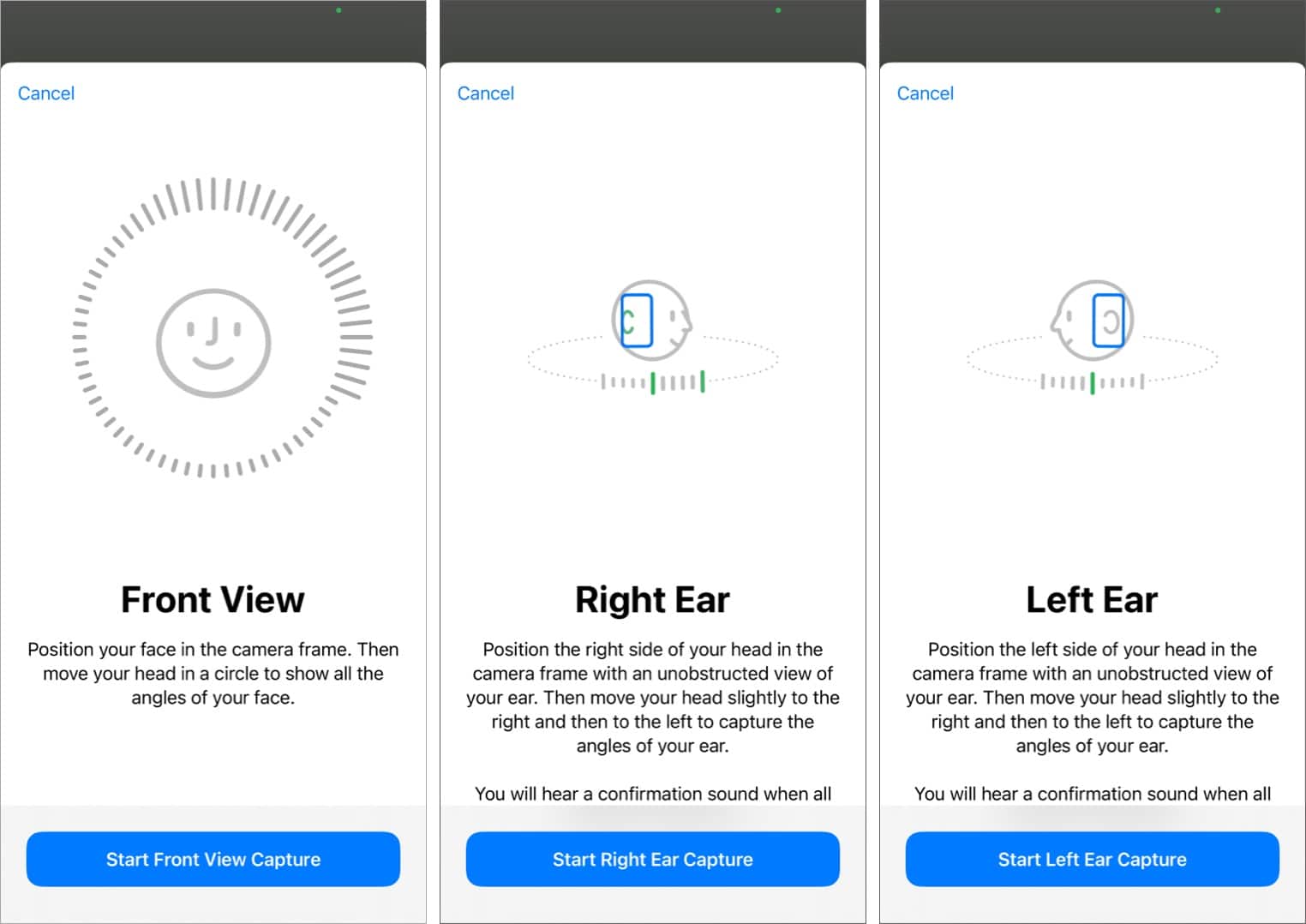
- لأن انقر فوق Start Front View Capture واتبع التعليمات التي تظهر على الشاشة.
- تابع عن طريق النقر فوق بدء التقاط الأذن اليمنى.
- بمجرد الانتهاء ، تابع عن طريق تحديد بدء التقاط الأذن اليسرى.
%22%20transform%3D%22translate(1.2%201.2)%20scale(2.34375)%22%20fill-opacity%3D%22.5%22%3E%3Cellipse%20fill%3D%22%2361b5ff%22%20rx%3D%221%22%20ry%3D%221%22%20transform%3D%22matrix(-232.96483%203.17277%20-.20006%20-14.6895%20149.5%20171.4)%22%2F%3E%3Cellipse%20fill%3D%22%23fff%22%20rx%3D%221%22%20ry%3D%221%22%20transform%3D%22matrix(-254.95322%204.8843%20-.72963%20-38.0853%20121.2%2081.3)%22%2F%3E%3Cellipse%20fill%3D%22%23a29c96%22%20cx%3D%22125%22%20cy%3D%228%22%20rx%3D%22255%22%20ry%3D%2213%22%2F%3E%3Cellipse%20fill%3D%22%23fff%22%20rx%3D%221%22%20ry%3D%221%22%20transform%3D%22rotate(-91.6%20100.2%20-18.4)%20scale(36.74921%20255.00003)%22%2F%3E%3C%2Fg%3E%3C%2Fsvg%3E)
قم بتمكين الصوت المكاني المخصص يدويًا على iPhone
- أفتح الإعدادات.
- تأكد من توصيل AirPods بجهاز iPhone الخاص بك.
- لأن انقر على AirPods Pro الخاص بـ [Name].
- قم بالتمرير إلى الصوت المكاني المخصص وقم بتمكينه.
اتبع التعليمات التي تظهر على الشاشة (على غرار تلك المذكورة أعلاه) لإعدادها.%27%20fill-opacity%3D%27.5%27%3E%3Cellipse%20fill%3D%22%23060502%22%20fill-opacity%3D%22.5%22%20rx%3D%221%22%20ry%3D%221%22%20transform%3D%22matrix(18.25415%20-598.15506%20141.14128%204.30727%20111.2%20319.5)%22%2F%3E%3Cellipse%20fill%3D%22%23fff%22%20fill-opacity%3D%22.5%22%20rx%3D%221%22%20ry%3D%221%22%20transform%3D%22matrix(56.84904%20358.93072%20-247.59458%2039.21513%20534.2%20400.6)%22%2F%3E%3Cellipse%20fill%3D%22%23fbffff%22%20fill-opacity%3D%22.5%22%20rx%3D%221%22%20ry%3D%221%22%20transform%3D%22matrix(-206.54846%2040.01608%20-54.23954%20-279.9648%20532.3%20377)%22%2F%3E%3Cellipse%20fill%3D%22%23767674%22%20fill-opacity%3D%22.5%22%20rx%3D%221%22%20ry%3D%221%22%20transform%3D%22rotate(-178.1%20128.2%20160)%20scale(46.7094%20412.35154)%22%2F%3E%3C%2Fg%3E%3C%2Fsvg%3E)
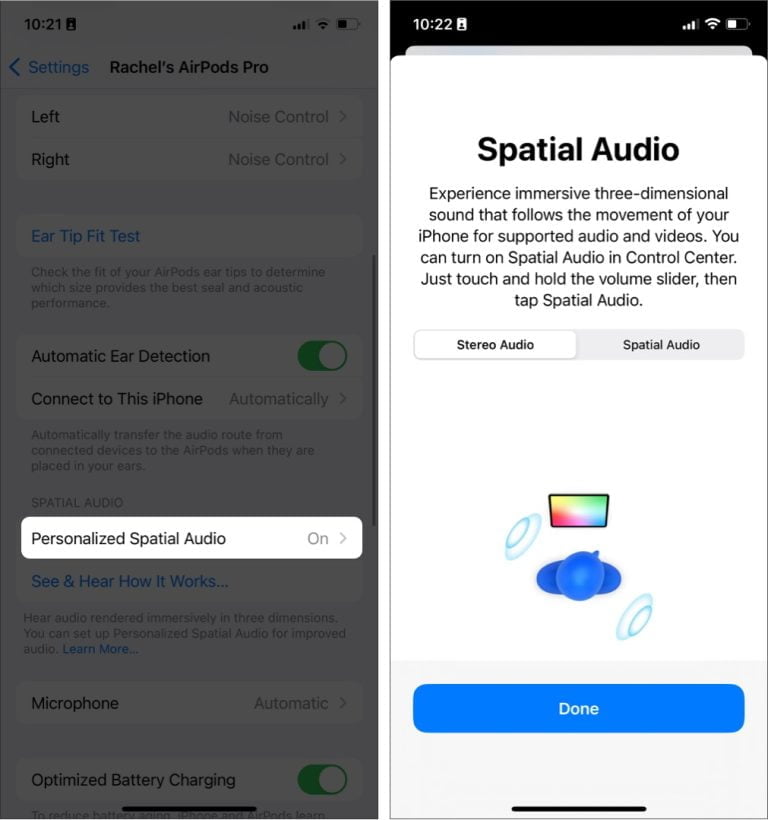
بشكل خاص ، يمكنك اختيار See & Hear How It Works لترى كيف يختلف Spatial Audio عن Stereo Audio.
الخلاصة:
هكذا تخطو Apple خطوات كبيرة في تزويد مستخدميها بتجربة مخصصة. على مر السنين ، جعلت الشركة نفسها مرادفًا لتجارب الإملاء الإملائي. Spatial Audio المخصص هو إضافة قيمة لنفسه.
قد ترغب في تصفح هذه المقالات:
تحديث سماعات ابل AirPods و AirPods Pro و AirPods Max 4A400
AirPods غير متصل او لا يعمل على iPhone اليك كيفية اصلاح المشكلة
سماعات AirPods Pro: اكتشاف الفرق بين الأصلية والمزيفة
شاشة القفل iOS 16 تحميل افضل 24 تطبيق لتغيير شكل الويدجت على الايفون